Welcome to My Blog! This is my very first post. This Blog will show you how to Setup a Blog by Hexo and Github Pages!
什么是Hexo?
Hexo是一个快速、简洁且高效的博客框架Hexo使用Markdown(或其他渲染引擎)解析文章, 在几秒内, 即可利用靓丽的主题生成静态网页
Check documentation for more info.
如果你有关于任何Hexo的疑问, 也可以在问题定位查询答案或者在GitHub询问作者
基础环境整备
因为Hexo是基于Node.js驱动的一款博客框架, 因此首先需要安装NodeJS
安装完成后为了方便部署博客到 Github 上还需要安装Git
这一步骤比较简单, 在此不多赘述
安装后输入相应命令验证是否安装成功, 如果成功会出现相应的版本号
$ git version
$ node -v
$ npm -v
安装并调试Hexo
在命令行输入以下命令
$ npm install -g hexo-cli安装后再依次执行以下命令建立博客必须的文件环境
$ hexo init myBlog
$ cd myBlog
$ npm install
如果上述的命令在执行过程中都没有报错的话, 执行以下命令
$ hexo s在浏览器中访问http://localhost:4000就可以预览效果了
部署到Github Pages上
新建仓库
前提:已拥有Github账户
点击Start project或new repository 创建一个新的仓库
注意: Github仅能使用一个同名仓库的代码托管一个静态站点
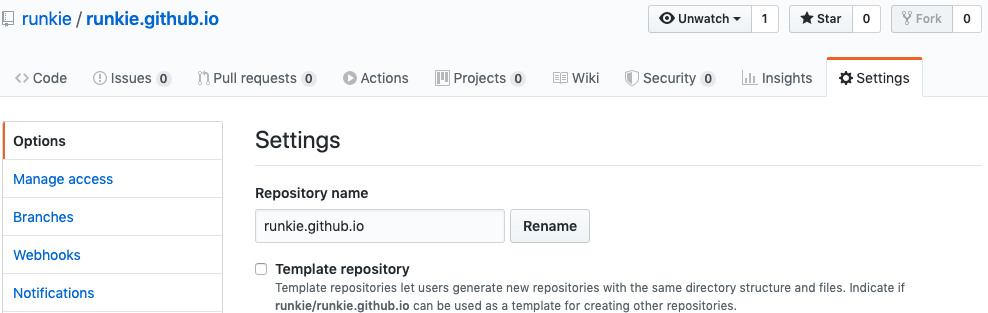
配置SSH Key
使用git配置SSH key, 为部署本地博客到Github做准备
在命令行执行以下命令确认是否生成过SSH Key
$ cd ~/.ssh如果没报错则说明以前生成过
生成过
执行以下命令查看本机生成过的SSH Key
$ cat ~/.ssh/id_rsa.pub未生成过
执行以下命令全局配置本地账户
$ git config --global user.name "用户名"
$ git config --global user.email "邮箱地址"
生成密钥SSH key
$ ssh-keygen -t rsa -C '上面的邮箱'查看生成的SSH Key
$ cat ~/.ssh/id_rsa.pub首次使用还需要执行以下命令以确认并添加主机到本机SSH可信列表
$ ssh -T git@github.com若返回
Hi xxx! You've successfully authenticated, but GitHub does not provide shell access.则证明添加成功
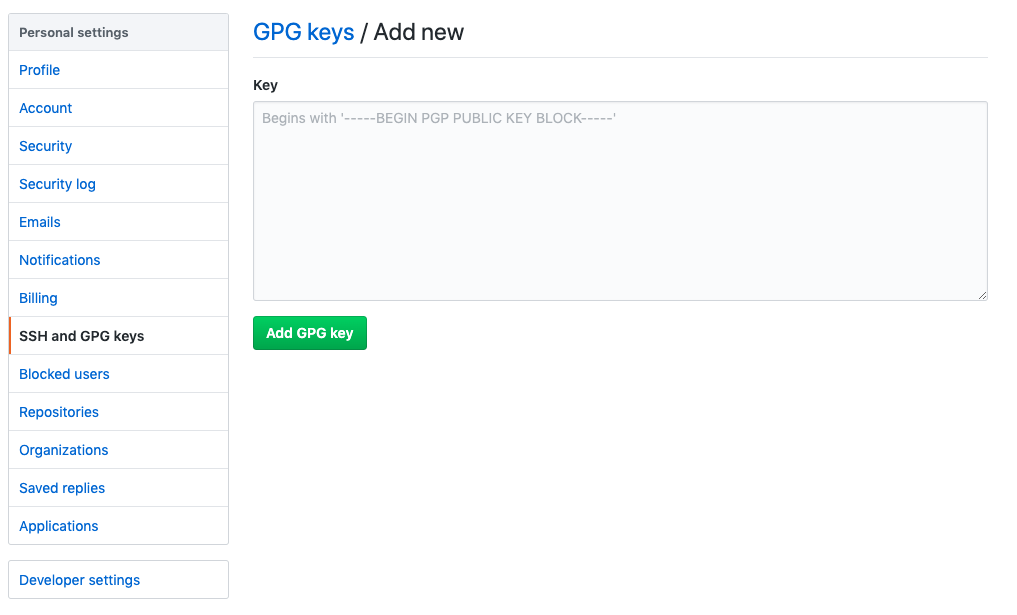
添加SSH Key到Github
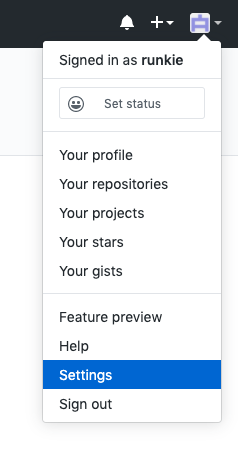
创建一个新的SSH key, 标题自由, key则填写上一步骤生成的SSH Key, 点击Add GPG key
部署
打开项目根目录下的_config.yml配置文件配置以下参数
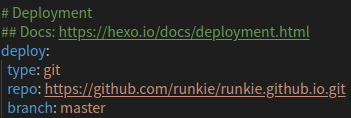
执行以下命令安装部署插件
$ npm install hexo-deployer-git --save执行以下命令后部署完成
$ hexo g -d绑定域名
前提:已拥有实名认证过的域名此过程可在万网完成
解析域名
登录控制台后找到你的域名, 点右侧的解析按钮进入解析列表
添加以下两条CNAME 类型的记录

在Github中绑定
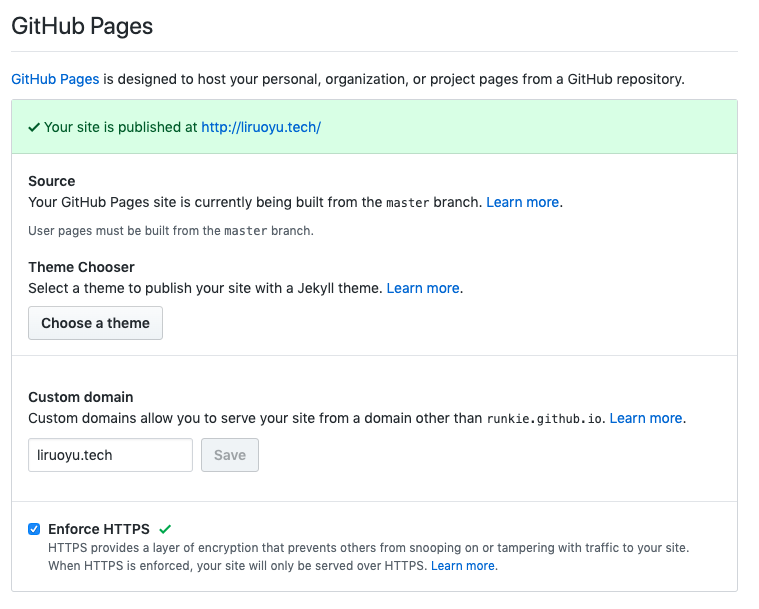
在博客仓库的设置中找到Github Pages并进行以下设定后, 博客搭建完成
参考链接
超详细Hexo+Github Page搭建技术博客教程
如何搭建个人博客 ?Hexo + GitHub 是一个不错的选择
搭建个人博客-hexo+github详细完整步骤
用 Github 绑定域名的方法